
15AH, San Francisco

California, United States.

Send Your Mail At:

tianyingkejishe@sina.cn

Working Hours

Mon-Sat: 9.30am To 7.00pm

作者标题

Autem vel eum iriure dolor in hendrerit in vulputate velit esse molestie consequat, vel illum dolore eu feugiat nulla facilisis at vero eros et dolore feugait.

Author Archive by stormwind

【Android】跳转系统设置+返回键【Android】

一、参考

Android跳转各种系统设置界面-总结

二、使用方式

基本范例:startActivity(new Intent(Settings.xxx));
常量含义
ACTION_SETTINGS系统设置界面
ACTION_APN_SETTINGSAPN设置界面
ACTION_LOCATION_SOURCE_SETTINGS定位设置界面
ACTION_AIRPLANE_MODE_SETTINGS更多连接方式设置界面
ACTION_DATA_ROAMING_SETTINGS双卡和移动网络设置界面
ACTION_ACCESSIBILITY_SETTINGS无障碍设置界面
ACTION_SYNC_SETTINGS同步设置界面
ACTION_ADD_ACCOUNT添加账户界面
ACTION_NETWORK_OPERATOR_SETTINGS选取运营商的界面
ACTION_SECURITY_SETTINGS
安全设置界面
ACTION_PRIVACY_SETTINGS备份重置设置界面
ACTION_VPN_SETTINGSVPN设置界面,可能不存在
ACTION_WIFI_SETTINGS 无线网设置界面
ACTION_WIFI_IP_SETTINGS WIFI的IP设置
ACTION_BLUETOOTH_SETTINGS 蓝牙设置
ACTION_CAST_SETTINGS 投射设置
ACTION_DATE_SETTINGS 日期时间设置
ACTION_SOUND_SETTINGS 声音设置
ACTION_DISPLAY_SETTINGS 显示设置
ACTION_LOCALE_SETTINGS 语言设置
ACTION_VOICE_INPUT_SETTINGS 辅助应用和语音输入设置
ACTION_INPUT_METHOD_SETTINGS 语言和输入法设置
ACTION_USER_DICTIONARY_SETTINGS 个人字典设置界面
ACTION_INTERNAL_STORAGE_SETTINGS 存储空间设置的界面
ACTION_SEARCH_SETTINGS 搜索设置界面
ACTION_APPLICATION_DEVELOPMENT_SETTINGS 开发者选项设置
ACTION_DEVICE_INFO_SETTINGS 手机状态信息的界面
ACTION_DREAM_SETTINGS 互动屏保设置的界面
ACTION_NOTIFICATION_LISTENER_SETTINGS 通知使用权设置的界面
ACTION_NOTIFICATION_POLICY_ACCESS_SETTINGS 勿扰权限设置的界面
ACTION_CAPTIONING_SETTINGS 字幕设置的界面
ACTION_PRINT_SETTINGS 打印设置界面
ACTION_BATTERY_SAVER_SETTINGS 节电助手界面
ACTION_HOME_SETTINGS 主屏幕设置界面

三、实际使用

以跳转到WLAN界面为案例
2.1、普通跳转:就是直接跳到WLAN界面,没有返回键,而且在左上角还有其他一些功能菜单(主要看系统版本和型号)

Intent it = new Intent(Settings.ACTION_WIFI_SETTINGS);
startActivity(it);
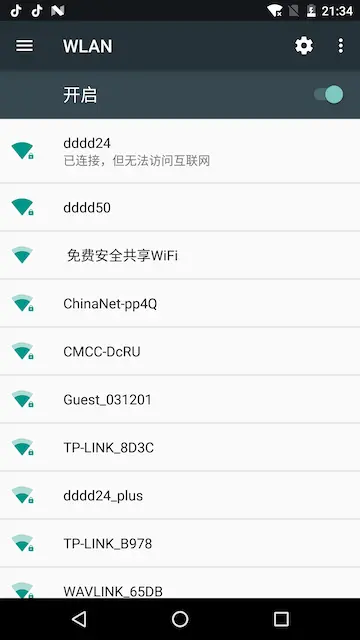
2.2、带有返回键的跳转:可用在部分以安卓为主板,自开发APP为Lancher,不带物理或者虚拟按键栏,又想使用系统自带的wifi功能模块(但是7.0的系统上依旧有左上角功能栏,可能会让客户跳转到其他地方去)

        Intent it = new Intent(Settings.ACTION_WIFI_SETTINGS);
        it.putExtra("extra_prefs_show_button_bar", true);//是否显示button bar
        it.putExtra("extra_prefs_set_next_text", "完成");
        it.putExtra("extra_prefs_set_back_text", "返回");
        //it.putExtra("wifi_enable_next_on_connect", true);
        startActivity(it);
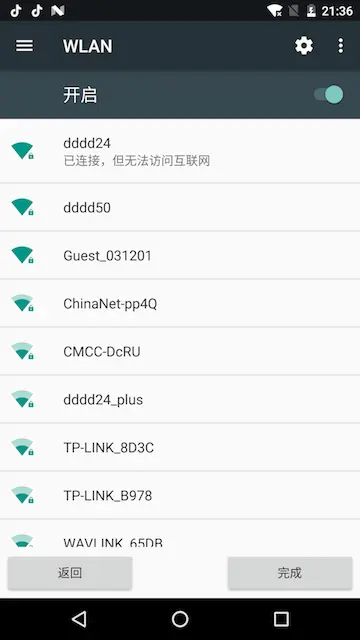
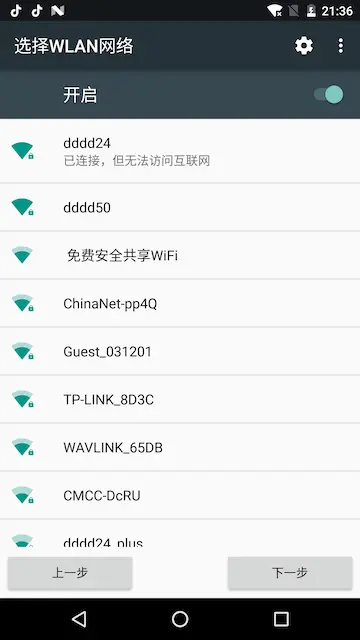
2.3、带有返回键,且只有wifi功能模块的,还可以在result中监听

//注意是这个:WifiManager.ACTION_PICK_WIFI_NETWORK
Intent intent = new Intent(WifiManager.ACTION_PICK_WIFI_NETWORK);
        intent.putExtra("only_access_points", true);
        intent.putExtra("extra_prefs_show_button_bar", true);
        intent.putExtra("wifi_enable_next_on_connect", true);
        startActivityForResult(intent, 1);
【Linux】分区扩容至整个SD卡

一、查看信息

root@somlabs:~# fdisk -l
省略若干


Disk /dev/mmcblk1: 3.7 GiB, 3965714432 bytes, 7745536 sectors
Units: sectors of 1 * 512 = 512 bytes
Sector size (logical/physical): 512 bytes / 512 bytes
I/O size (minimum/optimal): 512 bytes / 512 bytes
Disklabel type: dos
Disk identifier: 0x9de2d76a

Device         Boot Start     End Sectors  Size Id Type
/dev/mmcblk1p0      16384 1628159 1611776  787M 83 Linux

二、操作分区

假如需要扩展分区为mmcblk0p1

root@somlabs:~# fdisk /dev/mmcblk0

Welcome to fdisk (util-linux 2.29.2).
Changes will remain in memory only, until you decide to write them.
Be careful before using the write command.


Command (m for help): p
Disk /dev/mmcblk1: 3.7 GiB, 3965714432 bytes, 7745536 sectors
Units: sectors of 1 * 512 = 512 bytes
Sector size (logical/physical): 512 bytes / 512 bytes
I/O size (minimum/optimal): 512 bytes / 512 bytes
Disklabel type: dos
Disk identifier: 0x9de2d76a

Device         Boot Start     End Sectors  Size Id Type
/dev/mmcblk1p1      16384 1628159 1611776  787M 83 Linux
这里也看到Start扇区也是16384
Command (m for help): d
把这个分区删除
Partition 1 has been deleted.

Command (m for help): p
列出分区信息Disk /dev/mmcblk1: 3.7 GiB, 3965714432 bytes, 7745536 sectors
Units: sectors of 1 * 512 = 512 bytes
Sector size (logical/physical): 512 bytes / 512 bytes
I/O size (minimum/optimal): 512 bytes / 512 bytes
Disklabel type: dos
Disk identifier: 0x9de2d76a

Command (m for help): n
新建分区Partition type
   p   primary (0 primary, 0 extended, 4 free)
   e   extended (container for logical partitions)
Select (default p): p
主分区Partition number (1-4, default 1): 1
分区序号,First sector (2048-7745535, default 2048): 16384
这里要使用起始扇区16384这个值Last sector, +sectors or +size{K,M,G,T,P} (16384-7745535, default 7745535):
默认回车取最大,
Created a new partition 1 of type 'Linux' and of size 3.7 GiB.
Partition #1 contains a ext4 signature.

Do you want to remove the signature? [Y]es/[N]o: n
不改变文件分区信号??
Command (m for help): w
写入生效
The partition table has been altered.
Calling ioctl() to re-read partition table.
Re-reading the partition table failed.: Device or resource busy

The kernel still uses the old table. The new table will be used at the next reboot or after you run partprobe(8) or kpartx(8).

三、重启系统

root@somlabs:~# reboot

四、扩容文件系统

resize2fs /dev/mmcblk1p1
resize2fs 1.43.4 (31-Jan-2017)
Filesystem at /dev/mmcblk1p1 is m[  122.795430] EXT4-fs (mmcblk1p1): resizing filesystem from 201472 to 966144 blocks
ounted on /; on-line resizing required
old_desc_blocks = 1, new_desc_blocks = 1
[  123.861183] EXT4-fs (mmcblk1p1): resized filesystem to 966144
The filesystem on /dev/mmcblk1p1 is now 966144 (4k) blocks long.

五、查看大小

df -h
Filesystem      Size  Used Avail Use% Mounted on
/dev/root       3.7G  499M  3.0G  15% /
devtmpfs         88M     0   88M   0% /dev
tmpfs           248M     0  248M   0% /dev/shm
tmpfs           248M  3.4M  245M   2% /run
tmpfs           5.0M     0  5.0M   0% /run/lock
tmpfs           248M     0  248M   0% /sys/fs/cgroup
tmpfs            50M     0   50M   0% /run/user/0

【Ubuntu】修复syslog和正确清空

1、syslog无法正常工作,处理方法

sudo apt-get install --reinstall rsyslog
chown syslog:adm syslog
sudo service rsyslog restart

2、正确清空syslog方法(不能直接删除)

cat /dev/null > /etc/init.d/syslog
/etc/init.d/rsyslog restart

【Jenkins】ssh拷贝文件到远程服务器

jenkins 连接linux 传输文件夹下面所有得文件与文件夹
----------
Source files web/dist/**
Remove prefix web
Remote directory /home/server/tomcat2/webapps
----------
#目录为jenkins构建目录下开始
在要传输得文件夹后面写两个 **
如果只写一个* ,dist下的文件夹不会传输
#注意
如果要复制到另外一个目录,则要先清空该目录,否则会报错

【Linux】Linux获取CPU处理器温度

1、通过读取系统文件节点获取相应CPU温度

cpu0:
cat /sys/class/thermal/thermal_zone0/temp
 
cpu1:
cat /sys/class/thermal/thermal_zone1/temp

2、读取cpu温度失败问题

RK3288使用TSADC(Temperature-Sensor ADC)来测量CPU温度,支持两种模式:
用户自定义模式: 主动控制读取温度.
自动模式: 自动检测温度,达到阀值就自动报告.

dts配置如下:

&tsadc {
rockchip,hw-tshut-mode = <0>; /* tshut mode 0:CRU 1:GPIO */
rockchip,hw-tshut-polarity = <0>; /* tshut polarity 0:LOW 1:HIGH */
status = "okay";
};

tsadc: tsadc@ff280000 {
compatible = "rockchip,rk3288-tsadc";
reg = <0x0 0xff280000 0x0 0x100>;
interrupts = <GIC_SPI 37 IRQ_TYPE_LEVEL_HIGH>;
clocks = <&cru SCLK_TSADC>, <&cru PCLK_TSADC>;
clock-names = "tsadc", "apb_pclk";
assigned-clocks = <&cru SCLK_TSADC>;
assigned-clock-rates = <5000>;
resets = <&cru SRST_TSADC>;
reset-names = "tsadc-apb";
pinctrl-names = "init", "default", "sleep";
pinctrl-0 = <&otp_gpio>;
pinctrl-1 = <&otp_out>;
pinctrl-2 = <&otp_gpio>;
#thermal-sensor-cells = <1>;
rockchip,hw-tshut-temp = <95000>;
status = "disabled";
};

用指令读取CPU温度:cat sys/class/thermal/thermal_zone0/temp,会报错/system/bin/sh: cat: temp: Invalid argumen。

看开机log,发现有如下报错:

clk: couldn’t get clock 0 for /tsadc@ff280000

说明tsadc缺少clock,查看dts,确实是少了这块。

xin32k: xin32k {
    compatible = "fixed-clock";
    clock-frequency = <32768>;
    clock-output-names = "xin32k";
    #clock-cells = <0>;
};

以为这个时钟加上就好了,令人抓狂的是,就加了这么几行代码,机器竟然一直重启开不起机了。

加的这个地方是跟温度是相关的,那就从这个方面入手去思考找问题。会不会是检测到温度的过温阀值,导致重启的呢?

看硬件的连接上:

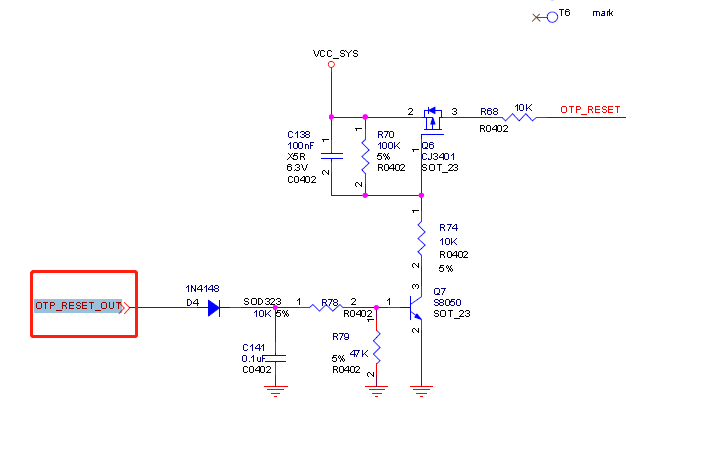
主控的OTP 引脚是有连接出来到pmic rk808的,如果这个阀值到了reset脚就会动作,然后重启。

由于没有硬性需求一定要这个温度到了阀值就重启的需求,这个时候可以把硬件上的连接电阻去掉,或者软件上把reset的io屏蔽掉。实际起作用的是:pinctrl-1 = <&otp_out>;
屏蔽掉,这时候机器就可以正常开机了。

再查看温度值:cat sys/class/thermal/thermal_zone0/temp
54111

就能正常读到温度值了。

不过不太能理解的是,配置里 rockchip,hw-tshut-temp = <95000>;是超过95度才重启,一开机应该也不会超过阀值才对,开机后读取的温度也就50°C。

【Ubuntu】dockers搭建编译环境

一、创建镜像

1、编写dockers配置文件

使用 dockerfile 创建容器,在容器中进行编译,完美解决编译环境问题,并且与主机环境隔离,互不影响。

首先在主机中安装 docker,请参考:安装教程

创建一个目录作为 docker 工作目录,例如~/docker/,在其中创建文件dockerfile,内容如下:

FROM ubuntu:18.04
MAINTAINER firefly "service@t-firefly.com"

ENV DEBIAN_FRONTEND=noninteractive

RUN cp -a /etc/apt/sources.list /etc/apt/sources.list.bak
RUN sed -i 's@http://.*ubuntu.com@http://repo.huaweicloud.com@g' /etc/apt/sources.list

RUN apt update

RUN apt install -y build-essential crossbuild-essential-arm64 \
	bash-completion vim sudo locales time rsync bc python

RUN apt install -y repo git ssh libssl-dev liblz4-tool lib32stdc++6 \
	expect patchelf chrpath gawk texinfo diffstat binfmt-support \
	qemu-user-static live-build bison flex fakeroot cmake \
	unzip device-tree-compiler python-pip ncurses-dev python-pyelftools \
	subversion asciidoc w3m dblatex graphviz python-matplotlib cpio \
	libparse-yapp-perl default-jre patchutils swig expect-dev u-boot-tools

RUN apt update && apt install -y -f

# language support
RUN locale-gen en_US.UTF-8
ENV LANG en_US.UTF-8

# switch to a no-root user
RUN useradd -c 'firefly user' -m -d /home/firefly -s /bin/bash firefly
RUN sed -i -e '/\%sudo/ c \%sudo ALL=(ALL) NOPASSWD: ALL' /etc/sudoers
RUN usermod -a -G sudo firefly

USER firefly
WORKDIR /home/firefly

2、创建镜像

cd ~/docker
docker build -t sdkcompiler .
# sdkcompiler 是镜像名称,可随意更改,注意命令最后有一个‘.’
# 此过程需要一段时间,请耐心等待

二、创建容器

# 此处将主机内 SDK 所在文件夹挂载到容器内,这样容器内就能访问主机中的 SDK 了
# source= 填 SDK 所在目录;target= 填容器内的一个目录,必须是空目录
# ubuntu18 是容器名,firefly 是容器 hostname,均可随意更改
# sdkcompiler 是上一步的镜像名
docker run --privileged --mount type=bind,source=/home/fierfly/proj,target=/home/firefly/proj --name="ubuntu18" -h firefly -it sdkcompiler

三、退出容器、重启容器的方法

# 在容器内输入 exit 即可退出

# 查看所有容器(包括已退出的)
docker ps -a

# 重启一个退出的容器并连接
docker start ubuntu18 # 容器名
docker attach ubuntu18

【QEMU】x86运行arm系统

一、Ubuntu安装qemu

1、安装编译器

sudo apt install gcc-aarch64-linux-gnu -y

2、安装qemu虚拟器

sudo apt install qemu-system-arm -y

二、部署arm系统

下载上面自动化部署脚本

1、扩展虚拟硬盘

fallocate -l 16G vdb.img

【nodejs】如何在 Ubuntu 22.04 LTS 上安装 Node.js【nodejs】

Node.JS 是一个基于 Google V8 引擎构建的开源后端 Javascript 运行时环境。它允许开发人员利用 JavaScript 创建命令行工具和服务器端脚本,包括在将页面发送到用户浏览器之前在服务器上运行脚本。Node.js 适用于大多数现代操作系统,包括 Ubuntu Linux。

步骤 1. 首先,通过在终端中运行以下命令,确保所有系统包都是最新的。

sudo apt update
sudo apt upgrade
sudo apt install build-essential curl

步骤 2. 在 Ubuntu 22.04 上安装 Node.js。

1、从 NodeSource 存储库安装 Node.js。

默认情况下,Node.js 在 Ubuntu 22.04 基础存储库中不可用。现在运行以下命令将 NodeSource 存储库添加到您的 Ubuntu 系统:

wget -qO- https://deb.nodesource.com/setup_16.x | sudo -E bash

将 NodeSource 存储库添加到系统后,使用 Apt 包管理器安装 Node.js:

sudo apt install nodejs

2、使用 NVM 安装 Node.js。

现在使用 bash 脚本在你的 Ubuntu 系统上安装 NVM:

wget -qO- https://raw.githubusercontent.com/nvm-sh/nvm/v0.39.1/install.sh | bash

接下来,关闭并重新打开终端或运行以下命令将 nvm 加载到当前会话:

source $HOME/.bashrc

使用 NVM,您可以检查当前可用的 Node.js 版本:

nvm install --lts
nvm install node

确认已安装最新的 LTS 版本,运行命令:

node -v

此外,您可以使用以下命令检查 NPM 的版本:

npm -v