15AH, San Francisco

California, United States.

Send Your Mail At:

tianyingkejishe@sina.cn

Working Hours

Mon-Sat: 9.30am To 7.00pm

分类标题

Autem vel eum iriure dolor in hendrerit in vulputate velit esse molestie consequat, vel illum dolore eu feugiat nulla facilisis at vero eros et dolore feugait.

分类归档 操作系统

Windows 11 首次开机引导(OOBE 阶段)跳过登录微软账户,创建本地账户

重装WIN11系统后,发现在首次开机引导(OOBE 阶段)中,微软默认强制联网并登录微软账户,没有的让你注册什么的就很烦。通过下面方法可以跳过登录微软账户,直接创建本地账户。

✅ 方法一:断网(最简单)

操作步骤

  1. 在联网界面(“让我们为你连接网络”)
    • 如果你使用的是台式机,拔掉网线 或者 关闭路由器
    • 如果是笔记本电脑,长按电源键 5 秒强制关机,重启后有可能会跳过联网步骤(此方法在部分版本有效)。
  2. 系统会提示“我没有 Internet 连接”或“跳过此步骤”,点击该提示后即可创建本地账户。

✅ 方法二:命令强制跳过(无需断网)

操作步骤

  1. 在联网界面,按下 Shift + F10(部分笔记本电脑需要按下 Shift + Fn + F10)来打开命令提示符。
  2. 在打开的命令提示符窗口中,输入以下命令后回车:OOBE\BYPASSNRO
  3. 系统会自动重启,重启后会出现“我没有 Internet 连接”选项,点击该选项后即可创建本地账户。

【Linux】构建基于Busybox的Initramfs

一、BusyBox

1、下载BusyBox

$ wget http://busybox.net/downloads/busybox-1.22.1.tar.bz2

2、配置

$ tar xf busybox-1.22.1.tar.bz2
$ cd busybox-1.22.1
$ make defconfig
$ make menuconfig

执行 make menuconfig 之后,把下面几个选项选上:

Busybox Settings:
- General Configuration -> Don't use /usr
- General Configuration -> Show verbose applet usage messages
- General Configuration -> Runtime SUID/SGID configuration via /etc/busybox.conf
- Build Options -> Build BusyBox as a static binary (no shared libs)
- Cross compi—>指定编译工具链路径,这个可选项

注解:

defconfig – set .config to largest generic configuration就是最大化选用通用的功能

3、编译及安装

$ make
$ make install

执行 make install 之后,会生成一个 _install 目录,里面就是 编译后Busybox,包含 bin 、 sbin 、 及 linuxrc 软链接。这个目 录的内容可以直接复制到下面制作initramfs的目录。

警告:

这里假设initramfs的根目录是 /tmp/initramfs/ 。

$ cp -r _install/* /tmp/initramfs/

到这里,编译Busybox的工作就算是完成了。

二、InitramFs

1、文件结构

经过上面的步骤之后,现在来看看initramfs根目录( /tmp/initramfs/ )的结 构,应该是这样子的:

├── bin
├── linuxrc -> bin/busybox
└── sbin

下面我们需要创建一个可执行文件 init ,这是一个Shell脚本。

2、init文件

init 起到承上启下的作用。内核加载完成之后,就会执行这个文件,在这个 文件,可以执行相关命令,最后挂载要启动的文件系统,并切换执行目标系统的 /sbin/init 文件,开始引导真实的Linux系统。

为了简单,这里直接贴出源代码,流程也相对比较简单。

#!/bin/sh

echo "Loading, please wait..."

export PATH="/bin:/sbin"

[ -d /dev ] || mkdir -m 0755 /dev
[ -d /root ] || mkdir --mode=0700 /root
[ -d /sys ] || mkdir /sys
[ -d /proc ] || mkdir /proc
[ -d /tmp ] || mkdir /tmp
[ -d /mnt ] || mkdir /mnt

# Mount /proc and /sys:
mount -n proc /proc -t proc
mount -n sysfs /sys -t sysfs

# Note that this only becomes /dev on the real filesystem if udev's scripts
# are used; which they will be, but it's worth pointing out
#mount -t tmpfs -o mode=0755 udev /dev
[ -e /dev/console ] || mknod /dev/console c 5 1
[ -e /dev/null ] || mknod /dev/null c 1 3

echo /sbin/mdev >/proc/sys/kernel/hotplug
mdev -s

# Get real root device by LABEL or UUID
get_root() {
    if [ ! -z "$LABEL" ]; then
        ROOT=`blkid | sed -n "/$LABEL/p" | cut -d: -f 1`
    fi
    if [ ! -z "$UUID" ]; then
        ROOT=`blkid | sed -n "/$UUID/p" | cut -d: -f 1`
    fi
}

for x in $(cat /proc/cmdline); do
    case $x in
    init=*)
        init=${x#init=}
        ;;
    root=*)
        ROOT=${x#root=}
        case $ROOT in
            LABEL=*)
                LABEL=${ROOT#LABEL=}
                ;;
            UUID=*)
                UUID=${ROOT#UUID=}
                ;;
            /dev/nfs)
                [ -z "${BOOT}" ] && BOOT=nfs
                ;;
        esac
        ;;
    rootflags=*)
        ROOTFLAGS="-o ${x#rootflags=}"
        ;;
    rootfstype=*)
        ROOTFSTYPE="${x#rootfstype=}"
        ;;
    rootdelay=*)
        ROOTDELAY="${x#rootdelay=}"
        ;;
    resumedelay=*)
        RESUMEDELAY="${x#resumedelay=}"
        ;;
    loop=*)
        LOOP="${x#loop=}"
        ;;
    loopflags=*)
        LOOPFLAGS="-o ${x#loopflags=}"
        ;;
    loopfstype=*)
        LOOPFSTYPE="${x#loopfstype=}"
        ;;
    cryptopts=*)
        cryptopts="${x#cryptopts=}"
        ;;
    nfsroot=*)
        NFSROOT="${x#nfsroot=}"
        ;;
    netboot=*)
        NETBOOT="${x#netboot=}"
        ;;
    ip=*)
        IPOPTS="${x#ip=}"
        ;;
    boot=*)
        BOOT=${x#boot=}
        ;;
    resume=*)
        RESUME="${x#resume=}"
        ;;
    noresume)
        NORESUME=y
        ;;
    panic=*)
        panic="${x#panic=}"
        ;;
    quiet)
        quiet=y
        ;;
    ro)
        readonly=y
        ;;
    rw)
        readonly=n
        ;;
    debug)
        debug=y
        exec >/tmp/initramfs.debug 2>&1
        set -x
        ;;
    debug=*)
        debug=y
        set -x
        ;;
    break=*)
        break=${x#break=}
        ;;
    break)
        break=premount
        ;;
    0|1|2|3|4|5|6)
        RUNLEVEL=$x
        ;;
    esac
done

for t in 1 2 3 4 5 6 7 8 9 10 11 12 13 14 15 16;
do
    echo "Mounting the ROOT DEVICE (Time $t) ..."
    get_root $ROOT
    mount -o ro $ROOT /mnt
    mountpoint -q /mnt && break
    echo "Sleep 4s ..."
    sleep 4
done

if [ -e /mnt/sbin/init ] ;
then
    umount /proc
    umount /sys
    exec switch_root /mnt /sbin/init $RUNLEVEL
fi

/bin/sh -i

别忘记给 init 加上执行权限:

$ chmod +x init

现在文件结构应该是这样的:

├── bin
├── init
├── linuxrc -> bin/busybox
└── sbin

到这里,initramfs已经构建好了,下面进行打包及压缩。

注解

关于mdev的几点说明:

  1. mdev不支持LVM卷
  2. mdev支持USB设置热插拨,不过需要把HOTPLUG及USB_STORAGE支持及驱动编 译进内容,而不是编译成模块。Bus options (PCI, PCMCIA, EISA, MCA, ISA) -> PCI Hotplug SupportDevice Drivers -> USB support

3、打包压缩

使用下面这个命令就可以完成打包压缩工作:

cd /tmp/initramfs
find * | cpio -o -H newc | gzip -9 > ../initrd.img

现在, /tmp/initrd.img 就是制作好的initramfs。

三、uboot引导initramfs

  • 内核镜像:Image
  • 设备树:system.dtb
  • initrd 镜像:initrd.img(约 16MB)
# 1. 设置加载地址(按需调整,确保不与内核/DTB 冲突)
setenv loadaddr    0x80080000   # kernel
setenv fdtaddr    0x81000000   # dtb
setenv initrd_addr 0x83000000   # initrd

# 2. 加载内核、DTB、initrd
load mmc 0:1 ${loadaddr}    /boot/Image
load mmc 0:1 ${fdtaddr}     /boot/system.dtb
load mmc 0:1 ${initrd_addr} /boot/initrd.img

# 3. 计算 initrd 大小(U-Boot 自动填充)
setexpr initrd_size ${filesize} - 0

# 4. 构造 bootargs(关键!必须含 initrd 参数)
setenv bootargs \
  "console=ttyS0,115200n8 \
   root=/dev/mmcblk0p2 rw \
   init=/init \
   initrd=${initrd_addr},${initrd_size} \
   ${extra_bootargs}"

# 5. 启动(ARM64 使用 booti)
booti ${loadaddr} ${initrd_addr}:${initrd_size} ${fdtaddr}

【flash】bin制作工具

#!/bin/bash

echo $1
echo $(stat -c%s flash-system.bin)

if [ "$1" = "Image" ];then
        rm flash-system.bin
        cp fip-all.bin flash-system.bin
        echo "Image"
        dd if=$1 of=flash-system.bin bs=1M seek=8 conv=notrunc
elif [ "$1" = "s5000c-64c.dtb" ];then
        echo "s5000c-64c.dtb"
        dd if=$1 of=flash-system.bin bs=1M seek=78 conv=notrunc
else
        echo "Input Error"
        exit 1
fi

【驱动】version magic ‘5.10.209-rt101.5.15-v2-s5000c+ SMP mod_unload aarch64’ should be ‘5.10.209-rt101.5.15-v2-s5000c SMP mod_unload aarch64’【驱动】

当加载驱动的时候总是遇到跟内核系统版本不匹配问题,特别是这个+号,这儿是git自动增加的,主要原因就是本地存在未提交改动。解决方式两种:

1、git add提交

2、kernel跟目录下

echo ” > .scmversion # 清除 git 版本标记
echo ‘CONFIG_LOCALVERSION_AUTO=n’ >> .config

【Linux】Linux创建虚拟硬盘脚本

#!/bin/bash

echo $1

diskP1=p1
diskP2=p2

if [[ $1 = "-h" || $1 = "-H" ]]; then
	echo "===========虚拟磁盘使用说明==========="
	echo "参数一:命令字,C-创建磁盘 D-删除磁盘 F-格式化磁盘 S-烧写固件 H-帮助"
	echo "参数二:硬盘大小,单位MB,最小硬盘1MB"
	echo "参数三:硬盘名称,自定义"
	echo "======================================"
	exit 1

else
	if [[ -z "$1" || -z "$2" || -z "$3" ]]; then
        	echo "请输入有效的参数!"
        	exit 1
	elif [[ $1 = "-c" || $1 = "-C" ]]; then
		echo "开始创建虚拟磁盘!"
		dd if=/dev/zero of=$3 bs=1M count=$2
		# 非交互式执行 fdisk 命令
		# 这里的逻辑是:n(新建分区) -> p(主分区) -> 1(分区号) -> 回车(默认起始扇区) -> +10G(大小) -> w(保存)
		echo -e "n\np\n1\n\n+200M\nn\np\n\n\n\nw" | fdisk $3
		echo "创建磁盘完成!"
	elif [[ $1 = "-d" || $1 = "-D" ]]; then
		echo "开始删除虚拟磁盘!"
		sudo rm -rf $3

		echo "删除完成!"

	elif [[ $1 = "-f" || $1 = "-F" ]]; then
		echo "开始格式化虚拟磁盘!"
		sudo losetup -fP $3
		varInfo=$(losetup -l | grep $3)
		varInfo=(${varInfo//,/ })
		echo ${varInfo}

		sudo mkfs.fat ${varInfo}${diskP1}
		sudo mkfs.ext4 ${varInfo}${diskP2}

		sudo losetup -d $varInfo
		echo "格式化完成!"

	elif [[ $1 = "-s" || $1 = "-S" ]]; then
		echo "开始烧写固件!"
		sudo losetup -fP $3
		varInfo=$(losetup -l | grep $3)
                varInfo=(${varInfo//,/ })
                echo ${varInfo}
		sleep 1

		sudo mount ${varInfo}${diskP1} /mnt
		sudo cp Image s5000c-64c.dtb /mnt
		sync
		sudo umount /mnt
		sudo umount /mnt
		sleep 1

		sudo mount ${varInfo}${diskP2} /mnt
		sudo cp rootfs.tar /mnt
	        cd /mnt
		sudo tar -xvf rootfs.tar
		
		sleep 1	

		sync
		  
		sleep 5
		cd /
		sudo umount /mnt
		
		sudo umount /mnt
		sleep 1

		sudo losetup -d $varInfo
		echo "烧写完成!"

	fi


fi

【Linux】Linux创建虚拟磁盘并分区格式化

快速创建一个虚拟磁盘

你可以通过以下步骤在Linux上虚拟一个磁盘,并将其挂载到 /mnt/ 目录下:

步骤 1: 创建一个虚拟磁盘文件

使用 dd 命令创建一个虚拟磁盘文件(例如大小为1GB):

dd if=/dev/zero of=/root/virtual_disk.img bs=1M count=1024 

这将创建一个名为 virtual_disk.img 的1GB大小的文件。

步骤 2: 将虚拟磁盘文件格式化为ext4文件系统

使用 mkfs.ext4 命令将虚拟磁盘文件格式化为ext4文件系统:

mkfs.ext4 /root/virtual_disk.img 

步骤 3: 创建挂载点目录

创建一个挂载点,例如 /mnt/ 目录:

mkdir -p /mnt/virtual_disk 

步骤 4: 挂载虚拟磁盘文件

使用 mount 命令将虚拟磁盘挂载到 /mnt/virtual_disk

mount /root/virtual_disk.img /mnt/virtual_disk 

步骤 5: 检查挂载是否成功

使用 df -h 命令查看挂载是否成功:

df -h 

可选:开机自动挂载

如果希望在系统重启后自动挂载该虚拟磁盘,可以编辑 /etc/fstab 文件,添加以下内容:

/root/virtual_disk.img /mnt/virtual_disk ext4 defaults 0 0 

这样就成功在Linux系统上创建并挂载了一个虚拟磁盘文件。

单独挂载每个分区

在虚拟硬盘上创建分区并格式化后,可以单独挂载每个分区。具体步骤如下:

步骤 1: 使用 losetup 绑定虚拟硬盘到环回设备
假设你已经创建了一个虚拟硬盘文件,例如 /root/virtual_disk.img,并在其中创建了分区。首先,使用 losetup 将虚拟磁盘文件关联到一个环回设备(loop device):

losetup -fP /root/virtual_disk.img 
  • -f:自动选择一个未使用的环回设备。
  • -P:自动解析分区信息。

使用以下命令查看绑定的环回设备名(例如 /dev/loop0):

losetup -l 

步骤 2: 查看分区信息

使用 lsblk 或 fdisk -l 查看该环回设备的分区:

lsblk /dev/loop0 

或者:

fdisk -l /dev/loop0 

此时,你应该可以看到类似 /dev/loop0p1/dev/loop0p2 等分区。

步骤 3: 挂载单独的分区

假设你想挂载第一个分区 /dev/loop0p1,可以使用 mount 命令将其挂载到指定目录。例如,挂载到 /mnt/partition1

mkdir -p /mnt/partition1 
mount /dev/loop0p1 /mnt/partition1 

步骤 4: 检查挂载是否成功

使用 df -h 或 lsblk 检查分区是否成功挂载:

df -h 
lsblk 

可选:解除绑定环回设备

完成操作后,可以通过以下命令解除环回设备的绑定:

losetup -d /dev/loop0 

可选:开机自动挂载分区

如果希望分区在系统重启后自动挂载,可以在 /etc/fstab 中添加对应分区的挂载信息。例如:

/dev/loop0p1 /mnt/partition1 ext4 defaults 0 0 
/dev/loop0p2 /mnt/partition2 ext4 defaults 0 0 

通过上述步骤,你可以单独挂载虚拟磁盘中的每个分区。

losetup指令简介

losetup(set up and control loop devices) 是 Linux 中用于管理环回设备(loop devices)的命令。环回设备是一个虚拟设备,它将文件当作块设备来使用,从而可以像操作硬盘一样操作一个普通的文件。losetup 指令主要用于将文件与环回设备进行绑定或解除绑定,以及查看现有环回设备的状态。

基本用法

  1. 绑定一个文件到环回设备
losetup /dev/loopX /path/to/file.img 

将文件 /path/to/file.img 绑定到指定的环回设备 /dev/loopX,使其成为一个可以像物理硬盘一样操作的设备。

  1. 自动选择未使用的环回设备进行绑定
losetup -f /path/to/file.img 

-f 选项会自动查找并选择一个未使用的环回设备,避免手动指定。

3. 自动解析分区信息
losetup -fP /path/to/file.img 

-P 选项会自动扫描并解析文件中的分区表,使文件中的各个分区都能作为 /dev/loopXpN 设备挂载,类似于实际的硬盘分区。

4. 查看所有环回设备
losetup -a 

列出系统中所有已经绑定的环回设备及其关联的文件。

5. 查看特定环回设备的信息

losetup /dev/loopX

显示特定环回设备的详细信息。

6. 解除文件与环回设备的绑定
losetup -d /dev/loopX 

将环回设备 /dev/loopX 解除绑定,不再将其作为块设备使用。

7. 解除所有未使用的环回设备
losetup -D 

动解除所有未使用的环回设备的绑定。

常用选项
-f:自动查找一个未使用的环回设备。
-P:自动重新扫描分区表(适用于分区文件)。
-d:解除环回设备绑定。
-a:显示所有绑定的环回设备及其信息。
-l:列出系统中所有环回设备的详细信息。
-D:自动解除所有未使用的环回设备。

示例

  1. 创建并挂载一个虚拟磁盘:
dd if=/dev/zero of=/root/virtual_disk.img bs=1M count=100 
losetup -fP /root/virtual_disk.img 
mkfs.ext4 /dev/loop0 
mount /dev/loop0 /mnt 

2.解除虚拟磁盘的挂载和解除环回设备绑定:

umount /mnt 
losetup -d /dev/loop0 

用环回设备挂载虚拟磁盘和ISO文件的区别

主要区别如下:

  1. 分区处理:
    • 虚拟磁盘分区 需要通过 losetup 解析出每个分区,并为每个分区创建独立的环回设备。
    • 光盘文件 没有分区,只需将整个文件绑定到一个环回设备。
  2. 设备数量:
    • 虚拟磁盘 可能涉及多个环回设备(一个表示整个磁盘,其他表示各个分区)。
    • 光盘文件 通常只需要一个环回设备。
  3. 文件系统:
    • 虚拟磁盘 支持多种文件系统,每个分区可以使用不同的文件系统类型。
    • 光盘文件 通常使用 ISO 9660 或 UDF 文件系统,且是只读的。
  4. 操作复杂性:
    • 虚拟磁盘分区 需要先解析分区表并绑定多个环回设备。
    • 光盘文件 直接挂载整个文件,操作简单。

【NFS】Linux开发挂载远程NFS服务器

一、NFS服务器配置

见下一个文章

【NFS】Ubuntu安装nfs服务器及使用教程 – 天英科技创新协会

二、Uboot挂在NFS服务器

1、nfs指令是否支持

可以通过编译uboot源码,menuconfig勾选来实现,具体编译方法不在此描述。

2、nfs指令使用

nfs 80800000 192.168.1.200:/home/xiaobao/workspace/nfs/rootfs/Image

nfs指令通过挂在192.168.1.200远端NFS服务器,把镜像文件Image加载到内存80800000

3、NFS版本兼容

  • NFS 版本不兼容导致的共享文件找不到
    • U-Boot 中 NFS 为 V2 版本
    • 服务端 NFS 为 V3、V4 版本

解决方案:

【NFS】VFS: Unable to mount root fs via NFS. [ 115.256801] devtmpfs: mounted【NFS】 – 天英科技创新协会

4、加载超时一直打印TTTTTTTTTTTTTTT

解决方案:
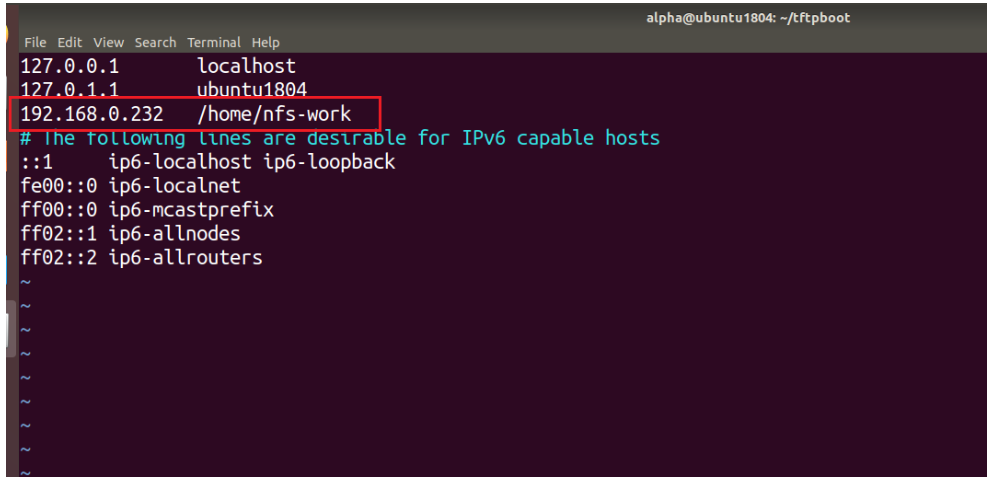
编辑服务端 /etc/hosts 文件:

sudo vim /etc/hosts

添加开发板 IP 和服务端 NFS 共享文件目录:

再次重启 NFS 服务:

sudo service nfs-kernel-server restart

三、kernel挂在NFS服务器

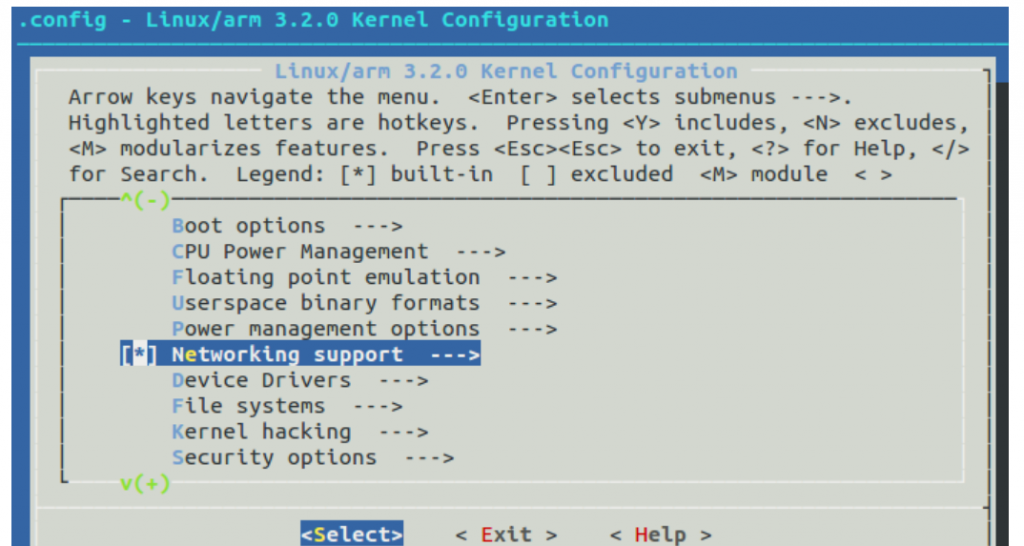
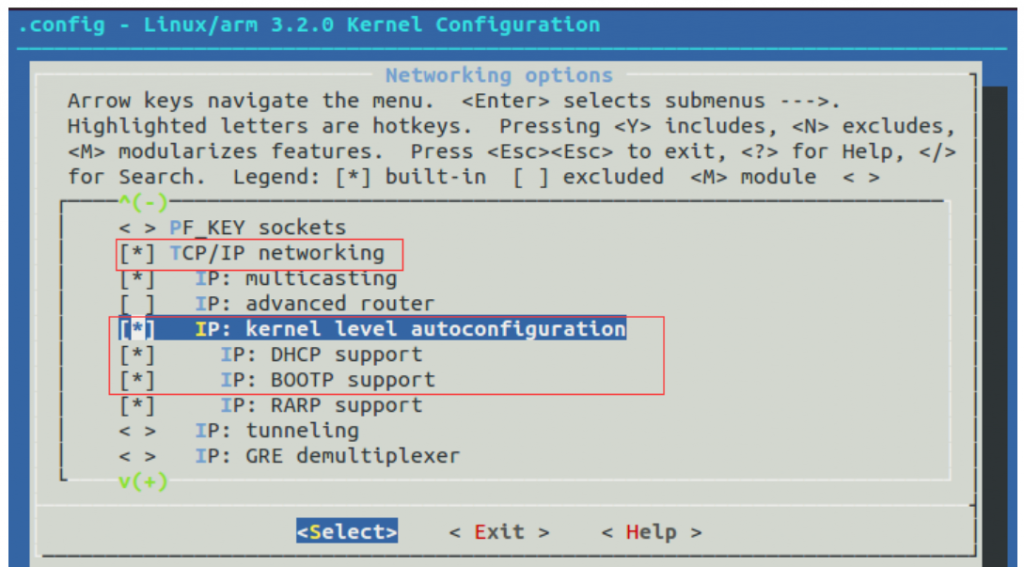
1、支持nfs客户端及网络环境

配置网络部分

	Networking support 
		Networking options 
			TCP/IP networking
			IP: kernel level autoconfiguration
			[*] IP: DHCP support
			[*] IP: BOOTP support

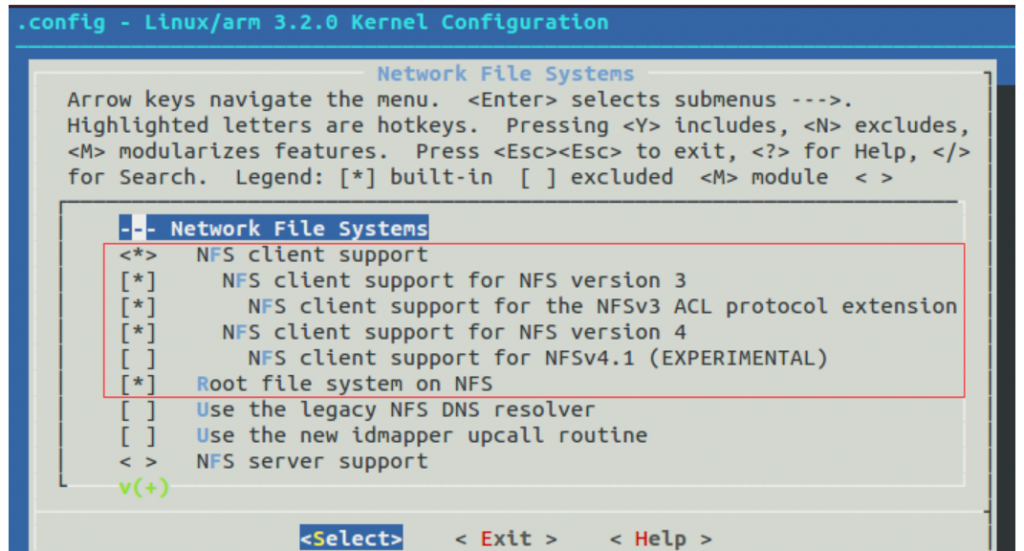
配置开启nfs服务

File systems 
	Network File Systems 
	<*> NFS client support 
	[*] NFS client support for NFS version 3
	[*] NFS client support for the NFSv3 ACL protocol extension 
	[*] NFS client support for NFS version 4
	[*] Root file system on NFS 

uboot启动参数配置

setenv bootargs root=/dev/nfs nfsroot=172.16.27.200:/home/xiaobao/workspace/nfs/rootfs ip=dhcp console=ttyAMA1,115200 earlycon=pl011,0x20001000 rootdelay=10 rw

启动直接挂载远端NFS

注意:如果挂载失败,可以考虑增加强制版本匹配。

setenv bootargs root=/dev/nfs nfsroot=172.16.3.200:/home/xiaobao/workspace/nfs/rootfs,vers=3 ip=dhcp console=ttyAMA1,115200 earlycon=pl011,0x20001000 rootdelay=10 rw

【NFS】Ubuntu安装nfs服务器及使用教程

一、概述

nfs全称是network files system(网络文件系统),是FreeBSD支持的文件系统中的一种,它允许网络中的计算机之间通过TCP/IP网络共享资源。在NFS的应用中,本地NFS的客户端应用可以透明地读写位于远端NFS服务器上的文件,就像访问本地文件一样。

正是因为nfs文件系统可以使客户端像访问本地文件一样地访问nfs服务器的文件,所以在嵌入式设备开发阶段常常用来挂载到开发板,执行正在开发的程序,这样可以避免频繁地将程序烧录到嵌入式开发板,极大地节省了开发时间。

二、在Ubuntu搭建nfs服务器

👉2.1 安装nfs服务器
在Ubuntu安装nfs服务器比较简单,只需要在命令行执行下面这个命令即可:

sudo apt install nfs-kernel-server

2.2 创建nfs服务器共享目录
创建一个目录用于nfs服务器将文件共享给客户端,这个目录将会写入到nfs配置文件中:

sudo mkdir /nfsroot

执行下面命令修改该目录的拥有者为当前用户,我的用户wkd,读者需要改为自己的用户组:用户名:

sudo chown wkd:wkd /nfsroot/

👉2.3 修改nfs服务器配置文件

使用vi命令打开nfs服务器配置文件/etc/exports

sudo vi /etc/exports

指定nfs服务器共享目录及其属性,内容如下:

/nfsroot  *(rw,sync,no_root_squash)

解析:
/nfsroot:指定/nfsroot为nfs服务器的共享目录
*:允许所有的网段访问,也可以使用具体的IP
rw:挂接此目录的客户端对该共享目录具有读写权限
sync:资料同步写入内存和硬盘
no_root_squash:root用户具有对根目录的完全管理访问权限
no_subtree_check:不检查父目录的权限

2.4 重启nfs服务器
执行下面两个命令其中一个可以重启nfs服务器:

sudo service nfs-kernel-server restart
或者
sudo /etc/init.d/nfs-kernel-server restart

到此,Ubuntu安装nfs服务器的过程就完成了,可以执行下面这个命令查看nfs服务器的共享目录:

showmount -e localhost

三、客户端访问nfs服务器共享目录
这一小节使用nfs客户端是嵌入式开发板系统自带的,一般嵌入式开发板移植了Linux系统后,都自带有nfs客户端,如果确实需要在Ubuntu安装,可以执行下面的命令安装:

sudo apt install nfs-common

3.1 在nfs客户端挂载服务器共享目录
下面是在客户端挂载服务器共享目录的命令,在嵌入式开发板或者Ubuntu的nfs客户端挂载都可以使用,需要将192.168.2.183换成自己的nfs服务器ip:

mount -t nfs -o nolock 192.168.2.183:/nfsroot /nfsroot

-t:挂载的文件系统类型
-o nolock:不要文件锁
192.168.xxx.xxx:/nfsroot:nfs服务器ip:服务器共享目录
nfsroot:客户端已存在的目录

-t:挂载的文件系统类型
-o nolock:不要文件锁
192.168.xxx.xxx:/nfsroot:nfs服务器ip:服务器共享目录
nfsroot:客户端已存在的目录

3.2 在nfs客户端卸载服务器共享目录

nfs客户端执行下面命令,可以查询挂载的·nfs·服务器目录

mount

在nfs客户端执行下面命令,可以卸载的·nfs·服务器目录

umount /nfsroot

至此,在客户端挂载、卸载服务器就演示完成。

【NFS】VFS: Unable to mount root fs via NFS. [ 115.256801] devtmpfs: mounted【NFS】

问题:

NFS配置没问题:NFS服务开启与使用、目录挂载与卸载
使用 NFS 挂载文件系统的时候报错:

[  101.800373] VFS: Unable to mount root fs via NFS, trying floppy.
[  101.807335] VFS: Cannot open root device "nfs" or unknown-block(2,0): error -6
[  101.814718] Please append a correct "root=" boot option; here are the available partitions:
[  101.823160] 0100           65536 ram0  (driver?)
[  101.827880] 0101           65536 ram1  (driver?)
[  101.832573] 0102           65536 ram2  (driver?)
[  101.837347] 0103           65536 ram3  (driver?)
[  101.841988] 0104           65536 ram4  (driver?)
[  101.846695] 0105           65536 ram5  (driver?)
[  101.851335] 0106           65536 ram6  (driver?)
[  101.856027] 0107           65536 ram7  (driver?)
[  101.860667] 0108           65536 ram8  (driver?)
[  101.865333] 0109           65536 ram9  (driver?)
[  101.869974] 010a           65536 ram10  (driver?)
[  101.874720] 010b           65536 ram11  (driver?)
[  101.879446] 010c           65536 ram12  (driver?)
[  101.884194] 010d           65536 ram13  (driver?)
[  101.888922] 010e           65536 ram14  (driver?)
[  101.893669] 010f           65536 ram15  (driver?)
[  101.898410] b300        15273984 mmcblk0  driver: mmcblk
[  101.903768]   b301        15269888 mmcblk0p1 9be55837-01
[  101.909104] b308         7634944 mmcblk1  driver: mmcblk
[  101.914503]   b309          131072 mmcblk1p1 5edd22ea-01
[  101.919862]   b30a         7493632 mmcblk1p2 5edd22ea-02
[  101.925247] b320             512 mmcblk1rpmb  (driver?)
[  101.930494] b318            4096 mmcblk1boot1  (driver?)
[  101.935857] b310            4096 mmcblk1boot0  (driver?)
[  101.941192] Kernel panic - not syncing: VFS: Unable to mount root fs on unknown-block(2,0)
[  101.949470] ---[ end Kernel panic - not syncing: VFS: Unable to mount root fs on unknown-block(2,0)
[  112.942790] random: nonblocking pool is initialized

原因:
以前使用的16.04版本的ubuntu没问题,现在更换了18.04.4版本,开始报错。
从Ubuntu17.04开始,nfs默认只支持协议3和协议4,而kernel中默认支持协议2。

  1. 修改 NFS 配置文件:
sudo vim /etc/default/nfs-kernel-server

2.在末尾添加:

RPCNFSDOPTS="--nfs-version 2,3,4 --debug --syslog"

3.重启 NFS 服务:

sudo /etc/init.d/nfs-kernel-server restart

注:如果kernel版本较高支持nfs协议3的话,可以在Uboot传到Kernel的bootargs参数中加入’nfsvers=3’,使kernel使用nfs协议3。