
查看GPIO使用信息:
 cd /sys/kernel/debug/
 cat gpio
查看GPIO复用信息:
 cat /sys/kernel/debug/pinctrl/pinctrl-rockchip-pinc
trl/pinmux-pins
cd /sys/kernel/debug/
cat gpio
cat /sys/kernel/debug/pinctrl/pinctrl-rockchip-pinc
trl/pinmux-pins
1、编写dockers配置文件
使用 dockerfile 创建容器,在容器中进行编译,完美解决编译环境问题,并且与主机环境隔离,互不影响。
首先在主机中安装 docker,请参考:安装教程
创建一个目录作为 docker 工作目录,例如~/docker/,在其中创建文件dockerfile,内容如下:
FROM ubuntu:18.04
MAINTAINER firefly "service@t-firefly.com"

ENV DEBIAN_FRONTEND=noninteractive

RUN cp -a /etc/apt/sources.list /etc/apt/sources.list.bak
RUN sed -i 's@http://.*ubuntu.com@http://repo.huaweicloud.com@g' /etc/apt/sources.list

RUN apt update

RUN apt install -y build-essential crossbuild-essential-arm64 \
	bash-completion vim sudo locales time rsync bc python

RUN apt install -y repo git ssh libssl-dev liblz4-tool lib32stdc++6 \
	expect patchelf chrpath gawk texinfo diffstat binfmt-support \
	qemu-user-static live-build bison flex fakeroot cmake \
	unzip device-tree-compiler python-pip ncurses-dev python-pyelftools \
	subversion asciidoc w3m dblatex graphviz python-matplotlib cpio \
	libparse-yapp-perl default-jre patchutils swig expect-dev u-boot-tools

RUN apt update && apt install -y -f

# language support
RUN locale-gen en_US.UTF-8
ENV LANG en_US.UTF-8

# switch to a no-root user
RUN useradd -c 'firefly user' -m -d /home/firefly -s /bin/bash firefly
RUN sed -i -e '/\%sudo/ c \%sudo ALL=(ALL) NOPASSWD: ALL' /etc/sudoers
RUN usermod -a -G sudo firefly

USER firefly
WORKDIR /home/firefly
2、创建镜像
cd ~/docker
docker build -t sdkcompiler .
# sdkcompiler 是镜像名称,可随意更改,注意命令最后有一个‘.’
# 此过程需要一段时间,请耐心等待# 此处将主机内 SDK 所在文件夹挂载到容器内,这样容器内就能访问主机中的 SDK 了
# source= 填 SDK 所在目录;target= 填容器内的一个目录,必须是空目录
# ubuntu18 是容器名,firefly 是容器 hostname,均可随意更改
# sdkcompiler 是上一步的镜像名
docker run --privileged --mount type=bind,source=/home/fierfly/proj,target=/home/firefly/proj --name="ubuntu18" -h firefly -it sdkcompiler# 在容器内输入 exit 即可退出
# 查看所有容器(包括已退出的)
docker ps -a
# 重启一个退出的容器并连接
docker start ubuntu18 # 容器名
docker attach ubuntu181、查看emmc是否存在
输入lsblk命令,是否可以看到有效的EMMC。如果可以查看到,说明已经识别有效EMMC,但是写入报IO操作,存在读写不稳定问题,可以采取降频来解决。
2、操作
apt-get update
apt-get install -y device-tree-compiler
cd /boot/dtb/amlogic/
dtc -I dtb -O dts -o meson-g12a-s905l3a-e900v22c.dts meson-g12a-s905l3a-e900v22c.dtb


mmc@ffe0700,将max-frequency里面内容改成0x5f5e100。

dtc -I dts -O dtb -o meson-g12a-s905l3a-e900v22c.dtb meson-g12a-s905l3a-e900v22c.dts 1、配置psi-nor为驱动模块
 Device Drivers  --->
   <*> Memory Technology Device (MTD) support  --->
     <M>   SPI NOR device support  --->
2、进入内核加载
modpro and insmod xxx.ko
spi-nor.ko
注:此文转载openwrt wiki
为了全面了解如何添加新设备支持,我们建议您查看一台新设备相关的最新的commit,摸清楚哪些文件发生了修改和如何修改它们。这些文件非常方便理解,我们只需要去打开查看就能理解。
一个好方法是通过示例学习,我们通过搜索mt300a这个版型文件来,找出需要修改的文件,所以你可以这样做:
grep -lri mt300a target/显示结果是添加新板所需的最少文件列表:
target/linux/ramips/base-files/etc/board.d/01_leds
target/linux/ramips/base-files/etc/board.d/02_network
target/linux/ramips/base-files/lib/upgrade/platform.sh
target/linux/ramips/base-files/lib/ramips.sh
target/linux/ramips/dts/GL-MT300A.dts
target/linux/ramips/image/mt7620.mk最重要的文件一般存放于以下目录:
/target/linux/<arch_name>/base-files/etc/…
该目录的文件和文件夹最终将会存放于设备固件的/etc/目录。
它一般包含下列的文件和文件夹:
/target/linux/<arch_name>/base-files/lib/…
该文件夹下的文件夹和文件对应固件中的/lib目录下文件夹和文件。
它的子文件夹和文件有:
/target/linux/<arch_name>/base-files/sbin
该文件夹对应固件中的/sbin文件夹, 一般为通用的<arch_name> sbin脚本和工具.
/target/linux/<arch_name>/dts/
设备树源文件(Device tree source files, 简写为dts).
/target/linux/<arch_name>/image/
用于构建写入用镜像的设置文件。
/target/linux/<arch_name>/<board_name>/
设备专用的设置文件
/target/linux/<arch_name>/modules.mk
menuconfig中使用的架构专用(Arch-specific)配置文件
使新设备出现在make menuconfig中
在编辑了上述的文件后, 你需要对Makefile使用touch命令
touch target/linux/*/Makefile
子目录 patches-xxx 是对一个 目标版本xxx 的内核补丁.
它包含的文件名(’3个数字-全小写字母的简介.patch’)称含义如下:
0xx – 上游需要回退的内容补丁
1xx – 等待上游合并的代码补丁
2xx – 内核构建、配置和头文件的补丁
3xx – 用于特定体系结构的补丁
4xx – MTD相关的补丁(系统和设备方面)
5xx – 文件系统相关的补丁
6xx – 网络通用补丁
7xx – 网络物理层驱动补丁
8xx – 其他设备补丁
9xx – 未分类的其他补丁
所有的补丁发布都必须具有相比现阶段潜在的优势,如:
– 补丁必须具有合适明确的主题
– 必须有一个明确清晰的commit信息来解析补丁作出了什么样的改变
– 补丁必须包含一个签署人
测试镜像固件通过ramdisk镜像而不通过烧写到Flash。
在make menuconfig配置中选择Target Images,然后再选择ramdisk选项。
这样将会编译生成一个kernel+inittramfs(内核加上内存根文件系统)的镜像文件,它的名字中将会包含initramfs。通过BootLoader的tftp功能可以将这个镜像文件导入到设备,这样可以在不需要flash文件系统的支持下进行启动。
1、小窍门
为了获取到某个你感兴趣的OpenWrt设备的端口的相关数据,需要进行shell访问。但是大多数设备都没有提供使用telnet或者ssh连接shell的方法。
某些路由器提供ping测试或NTP服务器配置,并且可能无法正确清理用户输入。尝试输入shell脚本,看看您是否幸运。您可能需要一些JavaScript知识才能禁用客户端输入验证。
$( /bin/busybox telnetd -l/bin/sh -p23 & )如果需要远程登录,请使用HTTP获取密码哈希或使用“sed”删除/更改默认密码
$( cp /etc/shadow /www )
$( cp /etc/passwd /www )
然后尝试将他们下载到您的电脑并且破解哈希密码。
某些路由器可能会在启动之初尝试从特定的专用IP下载固件文件(例如TP-Link Archer C2 AC750),从而允许用户降级到较旧的固件。
一些路由器可能正在运行过时/不安全的HTTP服务器,并且可能容易受到缓冲区溢出或其他攻击的影响。
使用 netgear-telnetenable 许多网件设备都可以通过telnet进入,也可以查看 GitHub: insanid/NetgearTelnetEnable。如果无法使用这种方法,则可以尝试从启用了telnetd的供应商发布的源中刷新映像构建。
通过 nmrpflash许多网件设备可以被烧录,但是无法确定能够使用该工具的设备有哪些。
在WikiDevi上面许多信息可以被查询到,例如:FCC ID:十分的有用处当你搜寻文件的时候,datasheets和网络照片:能够无需打开机壳就能区分使用过的芯片。
通常可以使用以下的命令:
  dmesg                          # log buffer might be to small, see note 1.
  cat /proc/cmdline
  cat /proc/cpuinfo
  cat /proc/meminfo
  cat /proc/devices
  ls /sys/devices/platform
  cat /proc/mtd
  cat /sys/class/mtd/mtd*/offset # Linux 4.1 and newer, see note 2.
  ifconfig -a
  ls /sys/class/net
  brctl show
cat /sys/kernel/debug/gpio # GPIO information注意1:通过dmesg检索时,如果日志的缓存区太小,就会丢失掉最早的信息。如果从供应商发布的资源中构建库存及镜像文件,则可以在内核配置中设置更大的缓冲区大小。
注意2:http://lxr.free-electrons.com/source/Documentation/ABI/testing/sysfs-class-mtd
获取设置LED信息的另一个有用的工具是gpiodump,它是MT7620 GPIOMODE寄存器转储器(RAMIPS)。
由于空间有限,常见的文件传输实用程序(例如rsync/curl/ssh/scp/ftp/http/tftp)可能不可用,精简版version/applet可能在busybox中可用。
假设路由器ip为192.168.0.123,要传输的文件位于/tmp/important-data.txt
如果从/www提供Web界面
mount -o bind /tmp /wwwReceiver
wget http://192.168.0.123/important-data.txt设置一个FTP服务器,添加一个具有写权限的匿名账号。
python -m pyftpdlib -w -p 21Sender
busybox ftpput 192.168.0.123 important-data.txt /tmp/important-data.txt busybox nc -l -p 12345 > important-data.txt Sender
cat /tmp/important-data.txt | busybox nc 192.168.0.123:12345
建立一个tftp服务器
busybox tftp -p -l /tmp/important-data.txt -r important-data.txt 192.168.0.123如果上述所有工具/小工具都不可用,则可以从telnet终端进行复制,但不适用于二进制文件
Systemback是一个简单的系统备份和恢复应用程序,根据GPLv3许可条款发布。
Systemback的功能包括:
创建系统备份和用户配置文件。
将系统还原到以前的状态,就像Virtualbox的快照功能一样。
从现有安装创建可启动ISO文件。
将系统从一个分区复制到另一个分区。
升级软件。
1、只在ubuntu16.04下在安装systemback
sudo add-apt-repository ppa:nemh/systemback
sudo apt update
sudo apt install systemback
2、在 18.04/19.10/20.04安装systemback
sudo add-apt-repository "deb http://ppa.launchpad.net/nemh/systemback/ubuntu xenial main"
sudo apt-key adv --keyserver keyserver.ubuntu.com --recv-keys 382003C2C8B7B4AB813E915B14E4942973C62A1B

sudo apt update
sudo apt install systemback
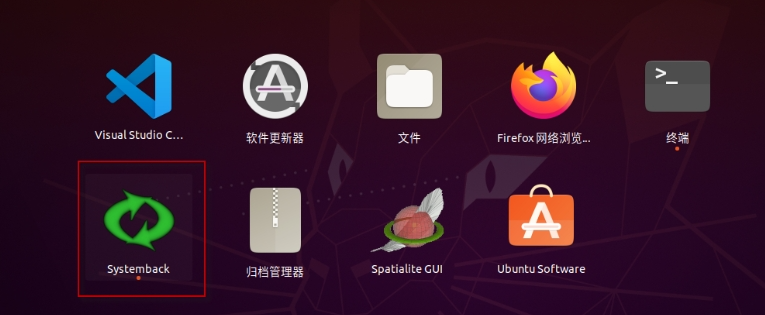
3、可以从应用程序菜单启动Systemback,需要输入密码才能使用此软件,输入密码后,单击确定按钮
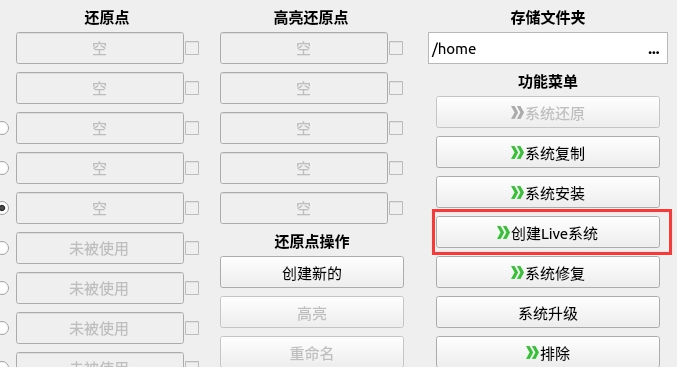
1、创建自定义镜像
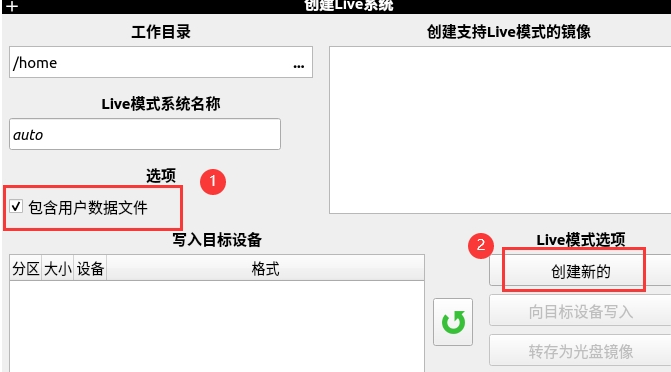
2、制作镜像
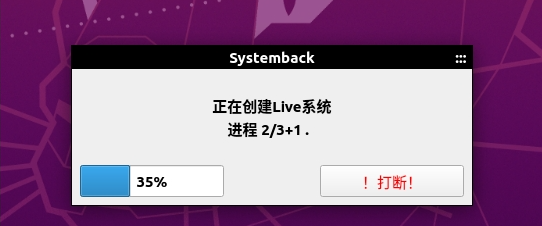
3、制作中
制作时间主要参考以下几个因素:
4、老版本软件中,可能不会同时生成iso,所以可能需要把sblive转换为iso。对于小于4G的sblive可以直接转换,如下:
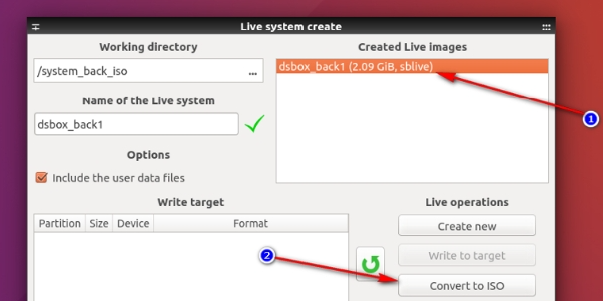
5、对于大于4G的可以采用udf文件系统。下面就是具体的解决方法了
解压 .sblive 文件:
mkdir sblive
tar -xf /home/systemback_live_2016-04-27.sblive -C sblive
重命名 syslinux 至 isolinux:
mv sblive/syslinux/syslinux.cfg sblive/syslinux/isolinux.cfg
mv sblive/syslinux sblive/isolinux
安装 cdtools
sudo gedit https://nchc.dl.sourceforge.net/project/cdrtools/alpha/cdrtools-3.02a07.tar.gz
tar -xzvf cdrtools-3.02a07.tar.gz
cd cdrtools-3.02
make
sudo make install
生成 ISO 文件:
/opt/schily/bin/mkisofs -iso-level 3 -r -V sblive -cache-inodes -J -l -b isolinux/isolinux.bin -no-emul-boot -boot-load-size 4 -boot-info-table -c isolinux/boot.cat -o sblive.iso sblive
#!/bin/bash
openwrt(){
	echo "***************************************************"
	echo "*			Welcom to OpenWrt Platform				*"
	echo "***************************************************"

    # check_deps
    local source_dir="$PWD"
    local service_file="/etc/init.d/rulex.service"
    local executable="/usr/local/rulex"
    local working_directory="/usr/local/"
    local config_file="/usr/local/rulex.ini"
    local db_file="/usr/local/rulex.db"
cat > "$service_file" << EOL
#!/bin/sh /etc/rc.common

START=180

USE_PROCD=1

start_service() {
	procd_open_instance
	procd_set_param command "$executable run -config=$config_file -db=$db_file"
	procd_set_param respawn 0
	procd_close_instance
}

stop_service(){
	service_stop "$executable"
}
EOL

	mkdir -p $working_directory
    chmod +x $source_dir/rulex
    cp -rfp "$source_dir/rulex" "$executable"
    cp -rfp "$source_dir/rulex.ini" "$config_file"

	chmod 777 $service_file
	$service_file enable
	$service_file start

    if [ $? -eq 0 ]; then
        echo "[√] Rulex service has been created and extracted."
    else
        echo "[x] Failed to create the Rulex service or extract files."
    fi
    exit 0
}当我们编译lm-sensors模块试会发现提示错误cannot find -liconv。
通过log分析试没有把相应的libconv.a库拷贝到lm-sensors lib里。
解决方式:
cp ./build_dir/target-aarch64_generic_musl/libiconv/libiconv.a ./build_dir/target-aarch64_generic_musl/lm-sensors-3-6-0/lib/
找到contents.c文件,增加#include <sys/sysmacros.h>头文件。
vim tools/mklibs/Makefile
HOST_FIXUP:=autoreconf

include $(BUILD_DIR)/host-build.mk

HOST_CFLAGS += -I$(CURDIR)/include
+HOST_CPPFLAGS += -std=gnu++98

define Host/Install
       $(INSTALL_BIN) \
               $(HOST_BUILD_DIR)/src/mklibs \
               $(HOST_BUILD_DIR)/src/mklibs-copy \
               $(HOST_BUILD_DIR)/src/mklibs-readelf/mklibs-readelf \
               $(STAGING_DIR_HOST)/bin/
endef