
15AH, San Francisco

California, United States.

Send Your Mail At:

tianyingkejishe@sina.cn

Working Hours

Mon-Sat: 9.30am To 7.00pm

归档标题

Autem vel eum iriure dolor in hendrerit in vulputate velit esse molestie consequat, vel illum dolore eu feugiat nulla facilisis at vero eros et dolore feugait.

月度归档 10月 25, 2025

【Luckfox Pico Ultra BW】RV1106G3 解决录音问题

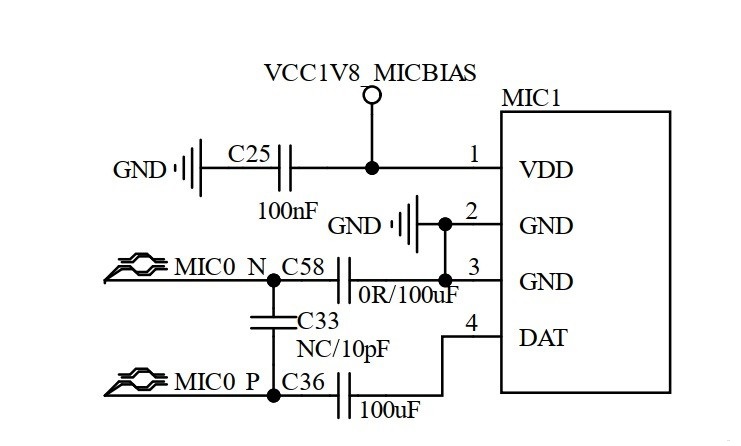
分析原理图,实际开发板C58那里焊接的是0R电阻,所以这里接的是单端输入信号,不是差分!
我们再来看看野火开发板(LubanCat_RV06) 的麦克风接法
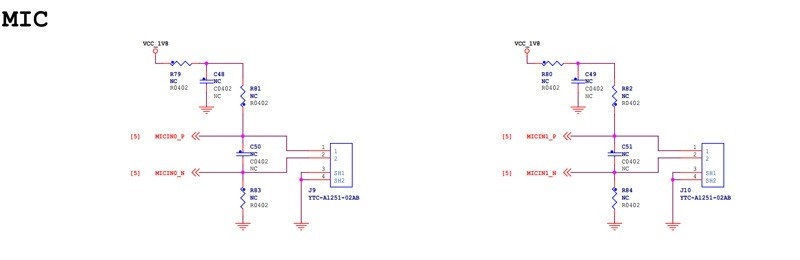
野火开发板使用了左右两个声道,都是差分输入。

查看当前设置 amixer controls

# amixer controls
numid=4,iface=MIXER,name='ADC ALC Left Volume'
numid=5,iface=MIXER,name='ADC ALC Right Volume'
numid=6,iface=MIXER,name='ADC Digital Left Volume'
numid=7,iface=MIXER,name='ADC Digital Right Volume'
numid=8,iface=MIXER,name='ADC HPF Cut-off'
numid=2,iface=MIXER,name='ADC MIC Left Gain'
numid=22,iface=MIXER,name='ADC MIC Left Switch'
numid=3,iface=MIXER,name='ADC MIC Right Gain'
numid=23,iface=MIXER,name='ADC MIC Right Switch'
numid=20,iface=MIXER,name='ADC MICBIAS Voltage'
numid=21,iface=MIXER,name='ADC Main MICBIAS'
numid=19,iface=MIXER,name='ADC Mode'
numid=1,iface=MIXER,name='I2STDM Digital Loopback Mode'
numid=17,iface=MIXER,name='AGC Left Approximate Sample Rate'
numid=18,iface=MIXER,name='AGC Right Approximate Sample Rate'
numid=11,iface=MIXER,name='ALC AGC Left Max Volume'
numid=13,iface=MIXER,name='ALC AGC Left Min Volume'
numid=15,iface=MIXER,name='ALC AGC Left Switch'
numid=9,iface=MIXER,name='ALC AGC Left Volume'
numid=12,iface=MIXER,name='ALC AGC Right Max Volume'
numid=14,iface=MIXER,name='ALC AGC Right Min Volume'
numid=16,iface=MIXER,name='ALC AGC Right Switch'
numid=10,iface=MIXER,name='ALC AGC Right Volume'
numid=26,iface=MIXER,name='DAC Control Manually'
numid=25,iface=MIXER,name='DAC HPMIX Volume'
numid=24,iface=MIXER,name='DAC LINEOUT Volume'

注意ADC Mode:numid=19,iface=MIXER,name=’ADC Mode’,查看当前ADC Mode设置

# amixer cget numid=19
numid=19,iface=MIXER,name='ADC Mode'
  ; type=ENUMERATED,access=rw------,values=1,items=6
  ; Item #0 'DiffadcL'
  ; Item #1 'SingadcL'
  ; Item #2 'DiffadcR'
  ; Item #3 'SingadcR'
  ; Item #4 'SingadcLR'
  ; Item #5 'DiffadcLR'
  : values=0

values=0:设置的左声道差分输入!这个和我们的硬件不匹配,修改成SingadcL

amixer cset numid=19 1

numid=19,iface=MIXER,name=’ADC Mode’
; type=ENUMERATED,access=rw——,values=1,items=6
; Item #0 ‘DiffadcL’
; Item #1 ‘SingadcL’
; Item #2 ‘DiffadcR’
; Item #3 ‘SingadcR’
; Item #4 ‘SingadcLR’
; Item #5 ‘DiffadcLR’
: values=1

再次测试录音和播放

# arecord -D plughw:0,0 -f cd -t wav -d 10 test.wav
Recording WAVE 'test.wav' : Signed 16 bit Little Endian, Rate 44100 Hz, Stereo
# aplay test.wav 
Playing WAVE 'test.wav' : Signed 16 bit Little Endian, Rate 44100 Hz, Stereo

终于正常了,拷贝到电脑上,只有左耳机有声音。声音清晰!纠结了几天的问题终于解决了。

最后非常感谢野火提供资料。看了这么多资料,感觉野火的资料最实在,干货最多。

【NGINX】nginx里配置多个网站【NGINX】

在 Nginx 中配置多个网站(虚拟主机)非常简单,通常通过创建多个服务器块(server block)来为不同的域名或子域名提供不同的站点服务。每个 server block 对应一个网站配置。下面是详细的步骤:

1、创建网站目录

首先,你需要为每个网站创建一个目录,并将网站的文件放在其中。例如,假设你有两个网站,分别是 site1.com 和 site2.com。

    sudo mkdir -p /var/www/site1.com/public_html
    sudo mkdir -p /var/www/site2.com/public_html

    然后,可以在每个目录下创建一个 index.html 文件来测试网站是否配置正确:

    echo "<h1>Welcome to site1.com</h1>" | sudo tee /var/www/site1.com/html/index.html
    echo "<h1>Welcome to site2.com</h1>" | sudo tee /var/www/site2.com/html/index.html

    2. 配置 Nginx 服务器块

    在 Nginx 中,每个网站配置通常放在 /etc/nginx/sites-available/ 目录下,并通过符号链接链接到 /etc/nginx/sites-enabled/ 目录。这样可以更方便地管理多个网站。

    2.1 创建配置文件

    首先,进入 Nginx 的配置目录:

    cd /etc/nginx/sites-available

    然后为每个网站创建一个配置文件。比如,为 site1.com 创建配置文件 site1.com

    sudo nano /etc/nginx/sites-available/site1.com

    在该文件中添加以下内容:

    server {

    listen 80;

    server_name site1.com www.site1.com;

    root /var/www/site1.com/html;

    index index.html;

    location / {

    try_files $uri $uri/ =404;

    }

    }

    对于 site2.com,创建一个类似的配置文件:

    sudo nano /etc/nginx/sites-available/site2.com

    在该文件中添加以下内容:

    server {

    listen 80;

    server_name site2.com www.site2.com;

    root /var/www/site2.com/html; index index.html;

    location / {

    try_files $uri $uri/ =404;

    }

    }

    2.2 启用站点配置

    为了启用这两个配置,我们需要创建符号链接,将它们链接到 /etc/nginx/sites-enabled/ 目录。

    sudo ln -s /etc/nginx/sites-available/site1.com /etc/nginx/sites-enabled/
    sudo ln -s /etc/nginx/sites-available/site2.com /etc/nginx/sites-enabled/

    3. 测试 Nginx 配置

    在修改 Nginx 配置后,最好先测试配置是否正确:

    sudo nginx -t

    如果一切正常,应该会显示 syntax is okay 和 test is successful

    4. 重启 Nginx 服务

    如果配置文件没有问题,重新加载或重启 Nginx 服务使配置生效:

    sudo systemctl reload nginx

    或者,如果你更改了主要的 Nginx 配置文件,也可以使用:

    sudo systemctl restart nginx

    5. 测试网站

    现在,你可以在浏览器中访问 http://site1.com 和 http://site2.com,并验证两个站点是否能够正常显示它们各自的内容。如果你配置了本地解析,在本地测试时可以通过 curl 或直接在浏览器中输入地址来测试。

    6. 配置 SSL(可选)

    如果你想为这些网站配置 HTTPS(SSL),你需要为每个站点获取 SSL 证书。你可以使用 Let’s Encrypt 免费提供的证书。以下是配置 SSL 的基本步骤:

    6.1 安装 Certbot

    首先,安装 Certbot 和 Nginx 插件:

    sudo apt install certbot python3-certbot-nginx

    6.2 获取 SSL 证书

    然后,运行 certbot 来为你的站点自动申请和配置 SSL 证书:

    sudo certbot –nginx -d site1.com -d www.site1.com

    sudo certbot –nginx -d site2.com -d www.site2.com

    Certbot 会自动为你的站点配置 SSL,并更新 Nginx 配置文件。

    6.3 自动续期

    为了确保 SSL 证书能够自动续期,可以设置一个定时任务(Cron job):

    sudo crontab -e

    添加以下行:

    0 0,12 * * * certbot renew --quiet

    这样 certbot 将每天自动检查并更新证书。

    搞定!

    【Linux】编译适用于NOR Flash的Linux文件系统

    在嵌入式系统中,使用NOR Flash作为存储介质时,通常需要选择合适的文件系统并进行相关配置和编译。以下是实现这一目标的步骤。

    1. 准备工作

    • 获取工具链:安装交叉编译工具,如 gcc-linaro 和设备树编译器 dtc
    • 下载源码: U-Boot 源码:Lichee-Pi U-Boot。 Linux 内核源码:Lichee-Pi Linux。

    2. 配置和编译U-Boot

    • 配置支持NOR Flash
    make ARCH=arm menuconfig
    • 设置默认启动参数: 修改 include/configs/sun8i.h 文件,添加如下内容:
    #define CONFIG_BOOTCOMMAND "sf probe 0; sf read 0x41800000 0x100000 0x10000; sf read 0x41000000 0x110000 0x400000; bootz 0x41000000 - 0x41800000"
    #define CONFIG_BOOTARGS "console=ttyS0,115200 root=/dev/mtdblock3 rootfstype=jffs2 rw"
    • 编译U-Boot
    make ARCH=arm CROSS_COMPILE=arm-linux-gnueabihf- -j4

    3. 配置和编译Linux内核

    • 配置内核选项: make ARCH=arm menuconfig 启用 Device Drivers -> Memory Technology Device (MTD) support。 启用 File systems -> Miscellaneous filesystems -> JFFS2 support。
    • 修改设备树文件: 在设备树文件(如 sun8i-v3s-licheepi-zero.dts)中添加SPI Flash节点:
    &spi0 {
       status = "okay";
       flash@0 {
           compatible = "jedec,spi-nor";
           reg = <0x0>;
           spi-max-frequency = <50000000>;
       };
    };
    • 编译内核和设备树
    make ARCH=arm CROSS_COMPILE=arm-linux-gnueabihf- -j4
    make ARCH=arm CROSS_COMPILE=arm-linux-gnueabihf- dtbs

    4. 制作JFFS2文件系统镜像

    • 安装工具:
    sudo apt-get install mtd-utils
    • 制作镜像:
    mkfs.jffs2 -s 0x100 -e 0x10000 -p 0xAF0000 -d rootfs/ -o jffs2.img

    5. 打包镜像

    • 将U-Boot、内核、设备树和文件系统打包为一个镜像:

    dd if=/dev/zero of=flashimg.bin bs=1M count=16
    dd if=u-boot-sunxi-with-spl.bin of=flashimg.bin bs=1K conv=notrunc
    dd if=sun8i-v3s-licheepi-zero.dtb of=flashimg.bin bs=1K seek=1024 conv=notrunc
    dd if=zImage of=flashimg.bin bs=1K seek=1088 conv=notrunc
    dd if=jffs2.img of=flashimg.bin bs=1K seek=5184 conv=notrunc

    6. 烧录镜像到NOR Flash

    • 使用 sunxi-fel 工具烧录镜像:
    sudo sunxi-fel -p spiflash-write 0 flashimg.bin

    【BLUE】蓝牙模块连接蓝牙耳机

    一、测试环境

    硬件:A7核 平台:ubuntu22.04

    1、安装相应的依赖库文件

    ntpd -d #确保能访问外网后执行 同步时间
    sudo apt update 
    sudo apt install bluez
    sudo apt install pulseaudio-module-bluetooth
    sudo apt-get install bluez bluez-firmware

    2、停止蓝牙服务:在终端输入以下命令停止蓝牙服务。

    sudo systemctl stop bluetooth

    启动蓝牙服务:在终端输入以下命令启动蓝牙服务。

    sudo systemctl start bluetooth

    3、启动 pulseaudio 服务,重启开发板后要重新启动服务

    insmod /oem/usr/ko/aic8800_btlpm.ko

    hciattach -s 1500000 /dev/ttyS1 any 1500000 flow nosleep& #最新SDK

    # 先配置好 alsa 再启动

    pulseaudio –start

    二、连接蓝牙耳机设备

    1、配对蓝牙声卡

    发现蓝牙设备:在终端输入以下命令发现蓝牙设备。

    sudo bluetoothctl
    
    power on  # 使能控制器
    pairable on # 设置控制器可配对

    扫描设备:在蓝牙控制台中输入以下命令扫描设备。

    scan on
    scan off

    选择设备:当蓝牙声卡出现在设备列表中时,输入以下命令选择设备。

    pair [设备地址]

    输入PIN码:当系统提示输入PIN码时,出现pin码时输入yes,输入默认的PIN码“0000”。

    连接设备:在蓝牙控制台中输入以下命令连接设备。

    connect [设备地址]

    2、设置默认音频设备

    查看当前音频设备:在终端输入以下命令查看当前音频设备。

    pacmd list-sinks

    设置默认音频设备:找到蓝牙声卡对应的设备索引,然后在终端输入以下命令设置默认音频设备。

    pacmd set-default-sink [设备索引]

    3、检查音量设置

    查看音量设置:在终端输入以下命令查看音量设置。

    amixer

    调整音量:如果音量设置过低,请调整音量。

    amixer set Master [音量值]

    设置绝对音量,0%-100%,1表示声卡号或者名字。

    pactl set-sink-volume 1 90%
    

    设置相对音量,增大10%

    pactl set-sink-volume 1 +10%
    

    设置相对音量,减小10%

    pactl set-sink-volume 1 -10%