
一、概述
nfs全称是network files system(网络文件系统),是FreeBSD支持的文件系统中的一种,它允许网络中的计算机之间通过TCP/IP网络共享资源。在NFS的应用中,本地NFS的客户端应用可以透明地读写位于远端NFS服务器上的文件,就像访问本地文件一样。
正是因为nfs文件系统可以使客户端像访问本地文件一样地访问nfs服务器的文件,所以在嵌入式设备开发阶段常常用来挂载到开发板,执行正在开发的程序,这样可以避免频繁地将程序烧录到嵌入式开发板,极大地节省了开发时间。
二、在Ubuntu搭建nfs服务器
👉2.1 安装nfs服务器
在Ubuntu安装nfs服务器比较简单,只需要在命令行执行下面这个命令即可:
sudo apt install nfs-kernel-server
2.2 创建nfs服务器共享目录
创建一个目录用于nfs服务器将文件共享给客户端,这个目录将会写入到nfs配置文件中:
sudo mkdir /nfsroot
执行下面命令修改该目录的拥有者为当前用户,我的用户wkd,读者需要改为自己的用户组:用户名:
sudo chown wkd:wkd /nfsroot/
👉2.3 修改nfs服务器配置文件
使用vi命令打开nfs服务器配置文件/etc/exports,
sudo vi /etc/exports
指定nfs服务器共享目录及其属性,内容如下:
/nfsroot *(rw,sync,no_root_squash)
解析:
/nfsroot:指定/nfsroot为nfs服务器的共享目录
*:允许所有的网段访问,也可以使用具体的IP
rw:挂接此目录的客户端对该共享目录具有读写权限
sync:资料同步写入内存和硬盘
no_root_squash:root用户具有对根目录的完全管理访问权限
no_subtree_check:不检查父目录的权限
2.4 重启nfs服务器
执行下面两个命令其中一个可以重启nfs服务器:
sudo service nfs-kernel-server restart
或者
sudo /etc/init.d/nfs-kernel-server restart
到此,Ubuntu安装nfs服务器的过程就完成了,可以执行下面这个命令查看nfs服务器的共享目录:
showmount -e localhost
三、客户端访问nfs服务器共享目录
这一小节使用nfs客户端是嵌入式开发板系统自带的,一般嵌入式开发板移植了Linux系统后,都自带有nfs客户端,如果确实需要在Ubuntu安装,可以执行下面的命令安装:
sudo apt install nfs-common
3.1 在nfs客户端挂载服务器共享目录
下面是在客户端挂载服务器共享目录的命令,在嵌入式开发板或者Ubuntu的nfs客户端挂载都可以使用,需要将192.168.2.183换成自己的nfs服务器ip:
mount -t nfs -o nolock 192.168.2.183:/nfsroot /nfsroot
-t:挂载的文件系统类型-o nolock:不要文件锁192.168.xxx.xxx:/nfsroot:nfs服务器ip:服务器共享目录nfsroot:客户端已存在的目录
-t:挂载的文件系统类型-o nolock:不要文件锁192.168.xxx.xxx:/nfsroot:nfs服务器ip:服务器共享目录nfsroot:客户端已存在的目录

3.2 在nfs客户端卸载服务器共享目录
在nfs客户端执行下面命令,可以查询挂载的·nfs·服务器目录
mount
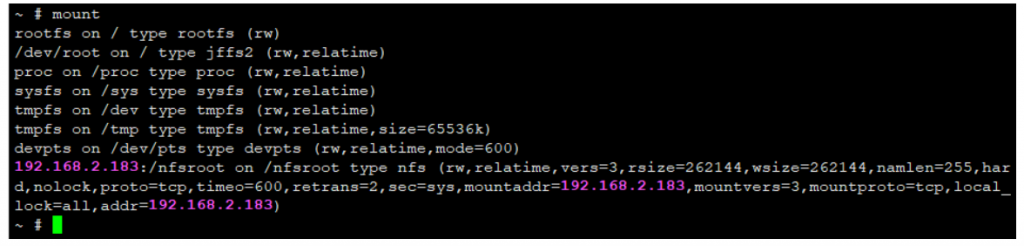
在nfs客户端执行下面命令,可以卸载的·nfs·服务器目录
umount /nfsroot
至此,在客户端挂载、卸载服务器就演示完成。
本站的文章和资源来自互联网或者站长的原创,按照 CC BY -NC -SA 3.0 CN协议发布和共享,转载或引用本站文章应遵循相同协议。如果有侵犯版权的资源请尽快联系站长,我们会在24h内删除有争议的资源。欢迎大家多多交流,期待共同学习进步。